

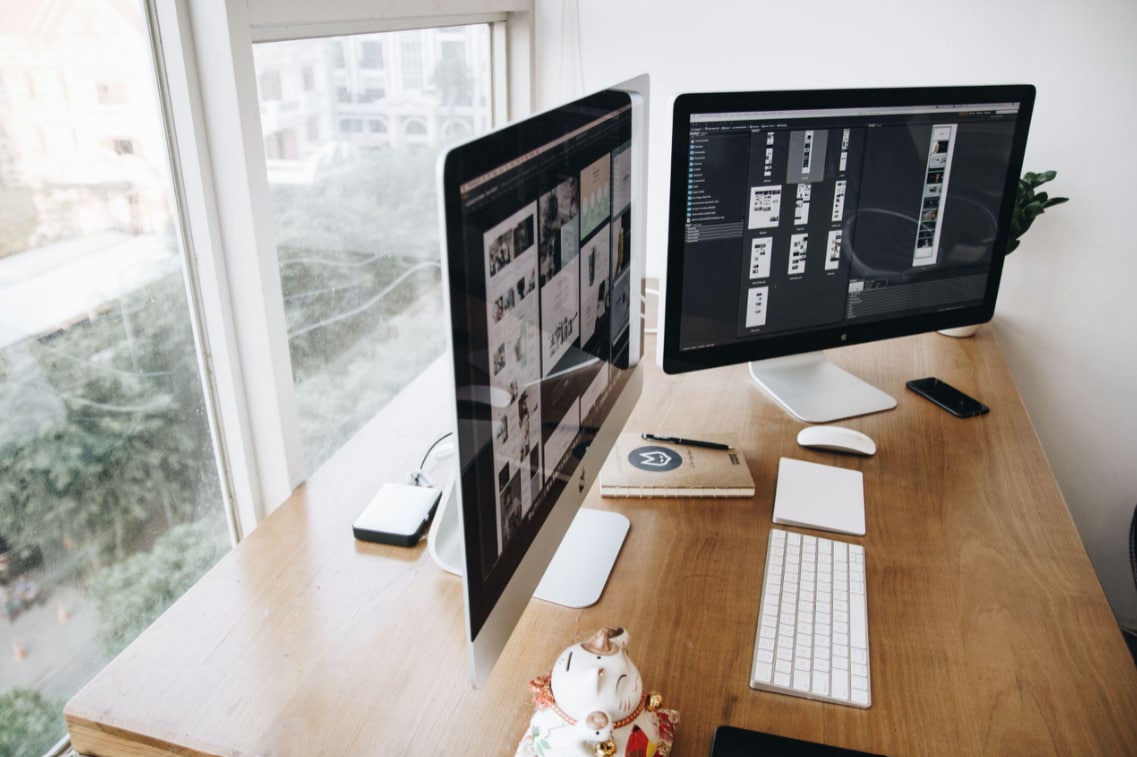
Trabajar con dos pantallas al mismo tiempo se ha convertido en una práctica muy habitual, sobre todo en el teletrabajo. Usar dos monitores a la vez puede facilitar la visualización y gestión de las tareas, especialmente en aquellos casos en los que el volumen de ventanas abiertas es muy alto. Así, puedes consultar una tabla en un monitor y cruzar los datos con otra en el segundo monitor de un rápido vistazo, por ejemplo. Pero hay un error de configuración que comete el 80 % de los usuarios de doble pantalla. ¿Serás tú uno de ellos? Te contamos cuál es y cómo resolverlo.
Trabajar con dos pantallas: ¿cómo te ayuda?
Aseguran quienes han probado a trabajar con dos monitores que ya no pueden volver a trabajar solo con uno. Y es que disponer de dos pantallas al mismo tiempo puede ayudar a agilizar ciertas tareas y a no volverte loco abriendo y cerrando una ventana tras otra. He aquí algunas ventajas de trabajar con doble pantalla:
- Puedes mantener abierta tu bandeja de entrada del correo electrónico mientras trabajas en la segunda pantalla para permanecer al tanto de los nuevos emails.
- Puedes consultar fuentes de información mientras redactas un contenido.
- Puedes comparar tablas de datos sin tener que abrir ni cerrar ventanas.
- Puedes asistir a una reunión virtual mientras consultas anotaciones en el otro monitor.
- Se evita realizar movimientos repetitivos con el ratón o teclado.
- Se favorece la fluidez de las tareas.
Miniguía de ergonomía al trabajar con dos monitores
Para muchos, contar con doble pantalla en la oficina promueve la productividad y el enfoque. Además, parece que también podría ayudar a reducir la fatiga visual. Eso sí, hay que tener diversas consideraciones en mente al configurar un espacio de trabajo con dos monitores para minimizar el riesgo de sufrir molestias en el cuello por el constante movimiento de este de una pantalla a otra.
1. Colocación asimétrica de ambas pantallas
Al principio te hablábamos del error que comete el 80 % de los usuarios de doble pantalla. Y es que la gran mayoría cree que los monitores deben colocarse simétricamente. Todo lo contrario. Ambas pantallas no deberían estar exactamente a la misma altura.
Si usas ambos monitores por igual, es decir, ambos son principales y ninguno secundario, lo ideal es orientar los bordes exteriores de ambos hacia ti formando una "V" suave, de manera que tu cabeza quede justo en la arista central compartida.
En el caso de que exista un monitor de uso principal y otro secundario, mantén el principal justo enfrente de ti y el otro orientado en un ángulo de 20 o 30º hacia ti justo al lado de tu ojo dominante.
¿Qué consigues con esto? Evitas girar el cuello 15 o 20º a un lado de manera repetida, lo cual genera una carga constante en el músculo esternocleidomastoideo y el trapecio superior de un solo lado.
--altImgStart--{"link":"https://s3.springbeetle.eu/prod-eu-s3/commodity/item/pexels-divinetechygirl-1181526_20261109_LQuPzNYM.jpg"}--altImgEnd--
2. Altura óptima: la regla de los 20º
Sabemos cómo y dónde colocar los dos monitores, pero ¿cuál es la altura óptima? Nos referimos a la regla de los 20º. Esto nos indica que la parte superior de la pantalla debe estar a la altura de los ojos. Tu mirada debe caer de forma natural en un ángulo descendente de unos 10° a 20° hacia el centro de la pantalla.
Recuerda que el rango de movimiento de la cabeza para mirar el monitor secundario no debería superar los 20º en horizontal. --altImgStart--{"link":"https://s3.springbeetle.eu/prod-eu-s3/commodity/item/Monitorhouder_d1d%20(7)_20261109_1qWH2sIH.jpg","alt":"Doble Soportes para Monitor Ajustable D1D (D1D)"}--altImgEnd--
3. Base o soporte para monitor: ¿qué es mejor?
A grandes rasgos, existen dos opciones para configurar tu área de trabajo con dos pantallas: la base para monitor o el soporte/brazo para monitor. Estas son las características de cada alternativa:
- Base o elevador para monitor. Como su nombre indica, se trata de una base en la que situar la pantalla o monitor y mantenerlo elevado. Su principal inconveniente es que no ofrece mucho rango de ajuste y, además, podría llegar a ocupar un considerable espacio en la mesa.
- Soporte o brazo para monitor. Se trata de un soporte 100 % regulable que se adapta a los requerimientos de cada home office. Es un accesorio que se monta en el borde del escritorio, por lo que no ocupa espacio. Puede ajustarse tanto en inclinación como en rotación, añadiendo versatilidad. Un buen ejemplo es el soporte para monitor MA6 de FlexiSpot, con una capacidad de carga de 2 a 9 kg.
--altImgStart--{"link":"https://s3.springbeetle.top/prod-common-bucket/commodity/item/1028_file_Frame%201321318232_20260617_j6ZuKQS4.png","alt":"Serie estándar de soportes para monitor, individual y doble (MA6)"}--altImgEnd-- --shopstart--{"id":10014034,"link":10014034,"name":"Serie estándar de soportes para monitor, individual y doble","shortName":"MA6","url":"https://s3.springbeetle.top/prod-common-bucket/commodity/item/1028_file_MA6B-STOPNIE-2026-01_20260616_W0BQJmxI.png","itemFootMarkType":"NEW"}--shopend--
Entonces, ¿qué alternativa es mejor? Elige un brazo para monitor si buscas una opción ergonómica y quieres mantener un escritorio despejado y versátil. Escoge una base elevadora si tu mesa no permite fijar un soporte o no te apetece instalar ningún accesorio.
En conclusión
Hemos visto por qué la colocación simétrica de las pantallas no es la fórmula adecuada al usar dos monitores a la vez, principalmente porque existe el riesgo de sufrir tensión en el cuello. También, cuál es la altura óptima para prevenir molestias. Al trabajar con dos pantallas, es altamente recomendable echar mano de accesorios para mejorar la ergonomía de tu home office como los soportes para monitor. Encuentra las mejores ideas en el catálogo de FlexiSpot.


